Heeeey, tudo bem contigo? Estou muito animado com essa dica de hoje, porque eu amo esse tipo de projeto. Espero que você curta essa experiência.

Então vamos direto ao que interessa!!
Recentemente uma turma lançou uma biblioteca simplesmente sensacional que nos permite explorar demais as funcionalidades do WhatsApp Web usando seu WebPack. A lib ficou incrivelmente profissional e simples de usar.
O pacote chama-se whatsapp-web.js e você pode conferir toda documentação clicando aqui, e o github clicando aqui.
Bora Codar
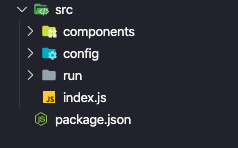
Já crie um projeto por ai, com essa estrutura:
Pacotes
Neste projeto iremos utilizar os seguintes pacotes, então inicie seu projeto com a estrutura acima e instale os pacotes:
- sucrase
- whatsapp-web.js
- @pedroentringer/parser-command-line
$ yarn init -y
$ yarn add sucrase whatsapp-web.js @pedroentringer/parser-command-line
Como iremos utilizar o sucrase aqui para poder escrever com import/export vamos criar um script de start no package.json
{
  "name": "bot-whatsapp",
  "version": "1.0.0",
  "main": "index.js",
  "license": "MIT",
  "scripts": {
    "start": "sucrase-node src/index.js"
  },
  "dependencies": {
    "@pedroentringer/parser-command-line": "^1.0.1",
    "sucrase": "^3.15.0",
    "whatsapp-web.js": "^1.6.0"
  }
}
Show, feito isso vamos para o nosso arquivo index.js dentro da pasta src e já iniciar nosso bot.
//importo o Client do pacote
import { Client } from 'whatsapp-web.js'

/**
 * Crio o client, e é aqui que ele irá abrir o navegador de forma oculta usando puppeteer
 *
 * Porem aqui eu quero poder ler o QRCode pelo navegador sempre que for a primeira execução
 * para que assim eu não precise fazer isso pelo terminal então eu passo o headless como false
 */
const client = new Client({
  puppeteer: {
    headless: false
  }
})

//Escuto o evento ready que é disparo quando o navegador abre o whatsapp corretamente
client.on('ready', () => console.log('Client is ready!'))

//Escuto o evento message que é disparado quando o whatsapp recebe uma nova mensagem
client.on('message', message => console.log(message))

//inicializo o client para que tudo comece a rodar
client.initialize()
Show de bola, se você rodar isso já vai conseguir ver seu navegador abrindo. Dai você vai precisar scanear o QRCode para acessar o WhatsApp. Feito isso, sempre que receber uma nova mensagem ela ira aparecer no seu terminal.
E olha que irado, você já consegue receber todas as mensagens direto no código, sensacional né? Faça você mesmo, rode esse comando no seu terminal:
$ yarn startExecutando comandos
Esse sisteminha vai rodar em um Windows Server, então todos os meus comandos Shell aqui serão para Win. Mas não se preocupe, você poderá usar outros comandos de acordo com seu servidor.
O Node.js tem por padrão um carinha chamado exec que você pode importar do pacote child_process e é exatamente ele que iremos usar para rodar nossos comandos. Nele você consegue executar scripts como se estivesse no terminal/cmd da sua máquina.
Pra fazer isso vamos criar um arquivo chamado Shell.js na pasta src/components dessa forma:
//importo o exec do node
import { exec } from 'child_process'

//crio uma classe pra controlar todos os comandos
export default class Shell {

  /**
   * Defino uma function chamada restart que irá reiniciar alguns serviços
   * Perceba que ela recebe os parametros que são tratados pela lib @pedroentringer/parser-command-line
   */
  async restart ({ commands, flags }) {
    for (const command of commands) {

      /**
        * Se o comando for igual a "cte" vou matar o serviço que está rodando atualmente e rodar ele novamente
        */
      if (command === 'cte') {
        this.executeCommands([
          'taskkill /f /im cmd.exe /fi "windowtitle eq CTE"',
          'taskkill /f /im apagt_cte_nfe.exe',
          'start "" "C:\\Users\\pedro.iconex\\Desktop\\CTE.bat"'
        ])
      }

      /**
        * Se o comando for igual a "email" vou parart as services responsáveis por isso e iniciá-las novamente
        */
      if (command === 'email') {
        await this.executeCommands([
          'net stop apiintegracaoemailxml.exe',
          'net start apiintegracaoemailxml.exe',
          'net stop apiintegracaoemailedi.exe',
          'net start apiintegracaoemailedi.exe'
        ])
      }
    }
  }

  async run ({ commands, flags }) {
    for (const command of commands) {
      /**
        * Se o comando for igual a "cte" eu executo um start "C:\\Users\\pedro.iconex\\Desktop\\CTE.bat" em meu CMD.
        */
      if (command === 'cte') {
        this.executeCommand('start "" "C:\\Users\\pedro.iconex\\Desktop\\CTE.bat"')
      }

      /**
        * Se o comando for igual a "cte" eu executo um start "D:\\API_NODE\\util\\ajustes\\corrigeIBGE.js" em meu CMD.
        */
      if (command === 'ibge') {
        await this.executeCommand('node "D:\\API_NODE\\util\\ajustes\\corrigeIBGE.js"')
      }

    }
  }

  /**
   * Essa função vai receber um array de comandos e executar um de cada vez.
   */
  async executeCommands (commands) {
    for (const command of commands) {
      await this.executeCommand(command)
    }
  }

  /**
   * Essa função recebe a string do comando e executa usando o "exec" do node
   */
  executeCommand (command) {
    return new Promise((resolve, reject) => {
      exec(command, (error, stdout, stderr) => {
        if (error) reject(error)
        if (stderr) reject(stderr)
        resolve('Success')
      })
    })
  }
}
Uma outra coisa interessante desse exec é que a variável stdout retorna exatamente tudo que for imprimido no terminal, dai você pode tratar isso de alguma forma se for necessário.
Show de bola, até aqui nós já recebemos as mensagem e temos a classe responsável por executar os comandos.
Mas antes de utilizar, vamos criar alguns alertas pop-up em nosso bot para que fique mais fácil de entender o que está acontecendo quando ele estiver em segundo plano.
Criando Alertas
Eu gosto de pensar que esses scripts precisam ser ocultos, então costumo exibir um alerta na tela quando o programa inicia com sucesso ou apresenta algum erro.
Pra fazer isso vamos criar um arquivo chamado Alert.js na pasta src/components dessa forma:
import Shell from './Shell'
const shell = new Shell()

export default class Alert {
  static showAlert (title, message) {
    const { platform } = process
    if (platform === 'darwin') this.showAlertDarwin(title, message)
    if (platform === 'win32') this.showAlertWin(title, message)
  }

  static showAlertDarwin (title, message) {
    /**
     * Repare que iremos usar nossa classe Shell para executar um script no terminal
     * Esse script exibe um pop-up no MacOs
     */
    shell.executeCommand(`osascript -e 'display notification "${message}" with title "${title}"'`)
  }

  static showAlertWin (title, message) {
    /**
     * Repare que iremos usar nossa classe Shell para executar um script no terminal
     * Esse script exibe um pop-up no Windows
     */
    shell.executeCommand(`msg %username% "${title} ${message}"`)
  }
}
Show feito isso, nós já receberemos os alertas em pop-up sempre que o bot iniciar. Aqui eu só consegui testar com Mac e Win. Então provavelmente para o linux você precisará adaptar esse comando.

Gravando Sessão do WhatsApp
O problema que temos agora é que sempre que você inicia o bot é necessário ficando lendo aquele QRCode novamente. Isso é bem chato né? Imagine um shutdown não programado do servidor, seu bot iria parar de funcionar e você nem saberia.
O pessoal da lib pensou nisso, e nos permitem salvar a sessão gerada pelo WhatsApp, maravilhoso né?
Pra fazer isso, vamos criar um arquivo chamado Session.js na pasta src/components, esse arquivo será uma classe que controlar essa sessão.
//importo a lib "fs" do node que me permitira ler e gravar arquivos
import * as fs from 'fs'

//importo a função "resolve" da lib "path" pra poder resolver um diretório
import { resolve } from 'path'

//importo nosso alerta, pra disparar as mensagems de sucesso ou erro
import Alert from './Alert'

//resolvo o caminho que irei salvar a sessão
const sessionPath = resolve(__dirname, '..', 'config', 'session.json')

//crio a classe Session
export default class Session {

  //crio uma função para salvar o conteudo da sessão em JSON
  static save (session) {
    fs.writeFile(
      sessionPath,
      JSON.stringify(session),
      async (error) => error && Alert.showAlert('[BOT] Pedro Entringer', error.message)
    )
  }

  //crio uma função para ler o JSON da sessão
  static get () {
    if (fs.existsSync(sessionPath)) {
      return require(sessionPath)
    }

    return undefined
  }
}
Pronto! Assim que vincularmos isso ao bot você vera que será criado um arquivo session.json na pasta src/config.
Lembre-se de criar essa pasta, se não o código não irá funcionar.
Criando o Bot de Fato
Já temos tudo que é preciso para executar os comandos em nosso servidor, certo? Sim.
Já estamos recebendo as mensagens do WhatsApp, certo? Sim.
Então o que falta agora?
Hehehe, agora precisamos entender a mensagem que está chegando do WhatsApp para saber qual comando vamos executar.
E vamos fazer isso usando a lib @pedroentringer/parser-command-line de forma bastante simples.
Crie um arquivo chamado Bot.js na pasta src/components.
//importo a lib para fazer um parse nas mensagens
import { parseString } from '@pedroentringer/parser-command-line'

//import nosso shell
import Shell from './Shell'

//inicio o shell
const shell = new Shell()

//crio uma classe bot
export default class Bot {

  /**
   * Defino seu construtor recebendo o client do WhatsApp
   * para que eu possa responder as mensagems por aqui.
   */
  constructor (client) {
    this.client = client

    /**
     * Defino um contato, pois eu desejo que apenas ele possa me enviar mensagems.
     * Alias, este é o meu contato, mude para o seu aqui.
     */
    this.contact = '5527981670051@c.us'
  }

  //crio uma função para validar se quem está mandando a mensagem é o contato que definimos
  isAdmin (contact) {
    if (!this.client) throw new Error('Client is not ready!')

    if (contact !== this.contact) throw new Error('Client is not ready!')
  }

  /**
   * Essa função recebe a mensagem e quem enviou
   * body => Mensagem
   * from => Quem enviou
   */
  async parseMessage ({ body, from }) {

    //valido se quem enviou a mensagem é o nosso contato
    this.isAdmin(from)

    //faço o parse da mensagem
    const { bin, commands, flags } = parseString(body)

    //defino quais são os "bins" aceitos pelo bot
    const availlableBins = ['restart', 'run', 'commands']

    //valido os bins
    if (availlableBins.find(availlableBin => availlableBin === bin)) {
      try {

        //direciono os comandos e as flags baseado no bin recebido
        if (bin === 'commands') await this.showCommands(from)
        if (bin === 'restart') await shell.restart({ commands, flags })
        if (bin === 'run') await shell.run({ commands, flags })

        //se tudo ocorrer corretamente, respondo com sucesso.
        if (bin !== 'commands') await this.client.sendMessage(from, '✅ Command successfully executed')
      } catch (err) {

        //se houver erro respondo com o detalhe do erro.
        await this.client.sendMessage(from, `⚠️ ${err.message}`)
      }
    } else {

      //Se não for um comando válido
      await this.client.sendMessage(from, '🙁 This is not a valid command.')
    }
  }

  //lista os comandos válidos
  async showCommands (from) {
    await this.client.sendMessage(from, '🚀 List of commands')
    await this.client.sendMessage(from, '*run [{programs}]*\nUsed to run some system services.\nAvailable: cte, sefaz, ibge and ie')
    await this.client.sendMessage(from, '*restart [{programs}]*\nUsed to restart some system services.\nAvailable: cte and email')
    await this.client.sendMessage(from, '*commands*\nUsed to list all accepted commands.')
  }
}
Sensacional! Isso já é suficiente para nosso Bot funcionar perfeitamente, vamos liga-lo?
Toque final
Criamos todas nossas classes principais, só precisamos agora é vincular elas de fato com nosso client do bot.
Para fazer isso, vamos modificar nosso arquivo index.js, e faremos da seguinte forma:
import { Client } from 'whatsapp-web.js'

//importo todas as noosas classes
import Bot from './components/Bot'
import Alert from './components/Alert'
import Session from './components/Session'

//crio o client
const client = new Client({
  puppeteer: {
    headless: !!Session.get() //aqui eu valido se existe uma sessao, para saber se eu devo exibir o navegado ou não
  },
  session: Session.get() //busco a sessão existente
})

//inicio o bot
const bot = new Bot(client)

//exibo o alerta quando o bot estiver pronto para usi
client.on('ready', () => Alert.showAlert('[BOT] Pedro Entringer', 'Client is ready!'))

//salvo a sessão quando fizermos a primeira leitura do QRCode
client.on('authenticated', (session) => Session.save(session))

//mando as mensagens recebidas para o nosso Bot
client.on('message', message => bot.parseMessage(message))

//inicializo o client do WhatsApp Web
client.initialize()
Super bacana né? E você pode aplicar isso em diversas outras funcionalidades. Aqui não existem limites. hehehe
Divirta-se!