Heeeey, já vimos que na internet tem vaaaarios tutoriais sobre este tema, não é mesmo? Vamos pra mais um, só que dessa vez, sem pop-up hahaha.
Ah, e esse plugin vai funcionar no Google Chrome, Opera e no novo Edge.
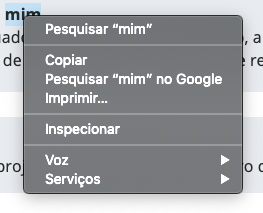
O que nós vamos fazer por aqui é explorar aquele menu que aparece nos sites quando clicamos com o botão direito do mouse. Iremos criar uma opção para compartilhar um texto selecionado com algum contato do WhatsApp que for definido no script.
Let's go to code
Vamos iniciar nosso projeto com uma pasta em branco, e nela criaremos o primeiro arquivo chamado manifest.json. Este arquivo contem todos os detalhes de nossa extensão e eu vou explicar os mais importantes agora.
Vamos colocar nele essas configurações:
{
  "background": {
    "persistent": false,
    "scripts": ["src/index.js"]
  },
  "browser_action": {
    "default_title": "Compartilhamento do Pedro",
    "default_icon": "icon.png"
  },
  "icons": {
      "128": "icon.png",
      "16": "icon.png",
      "32": "icon.png",
      "48": "icon.png"
  },
  "description": "Compartilhar frases e sites",
  "manifest_version": 2,
  "name": "Compartilhamento do Pedro",
  "permissions": ["contextMenus"],
  "short_name": "Compartilhamento do Pedro",
  "version": "0.1"
}
Vamos ver melhor o que significa isso:
- background: aqui ficam as configurações de segundo plano, ou seja, aquilo que vai acontecer por tras da tela.
- persist: definimos que não vamos salvar nada, ou seja, não iremos persistir nenhum dado.
- scripts: e aqui vem o principal, serão os nossos arquivos de javascript que irão manipular o menu.
- browser_action: aqui ficam as configurações mais visuais como icone e titulo que irão aparecer no menu.
- permissions: Este passo é muito importante, pois sempre precisaremos deixar claro as permissões que desejamos usar. E para o nosso tutorial precisaremos apenas do contextMenus, mas você pode ver as outras clicando aqui.
Feito isso vamos colocar um icone na extensão né, e pode ser na raiz do projeto mesmo, no meu caso vou por minha foto de perfil hahahah.
Lembre-se de colocar o arquivo com o mesmo nome e extensão que foi inserido no manifest.json
Cadê o código?
kkkk eu sei, eu sei. Falei demais. bora codar.
Crie uma pasta src e um index.js nela e vamos entender duas coisas. A instalação e as funcionalidades.
Instalação
Sempre que você instala uma extensão o chrome vai executar uma função chamada chrome.runtime.onInstalled. E é essa função que iremos usar para criarmos os nossos menus.
Pra começar vamos definir quais serão os nossos menus, dessa forma:
const menus = [
  {
    id: 'numero01',
    title: 'Compartilhar com a pessoa 01'
  },
  {
    id: 'numero02',
    title: 'Compartilhar com a pessoa 02'
  }
];
Show, agora vamos entender como vai funcionar esse onInstalled do chrome.
const onInstalled = () => {
  //essa função vai executar sempre que a extensão for instalada
}

chrome.runtime.onInstalled.addListener(onInstalled)
Bom, se já temos uma função que vai ser executada logo de inicio, é nela que iremos criar nossos menus. E vamos fazer isto usando uma outra função do chrome que é a chrome.contextMenus.create, então vamos percorrer todos os nossos menus e cria-los.
const menus = [
  {
    id: 'numero01',
    title: 'Compartilhar com a pessoa 01'
  },
  {
    id: 'numero02',
    title: 'Compartilhar com a pessoa 02'
  }
];

const onInstalled = () => {

  for (const menu of menus) {

    chrome.contextMenus.create({
      ...menu,
      contexts: ['selection'],
    })

  }

}

chrome.runtime.onInstalled.addListener(onInstalled)
Reparou que o chrome.contextMenus.create recebe um Object como parâmetro? É isso que são os menus do chrome hehehe.
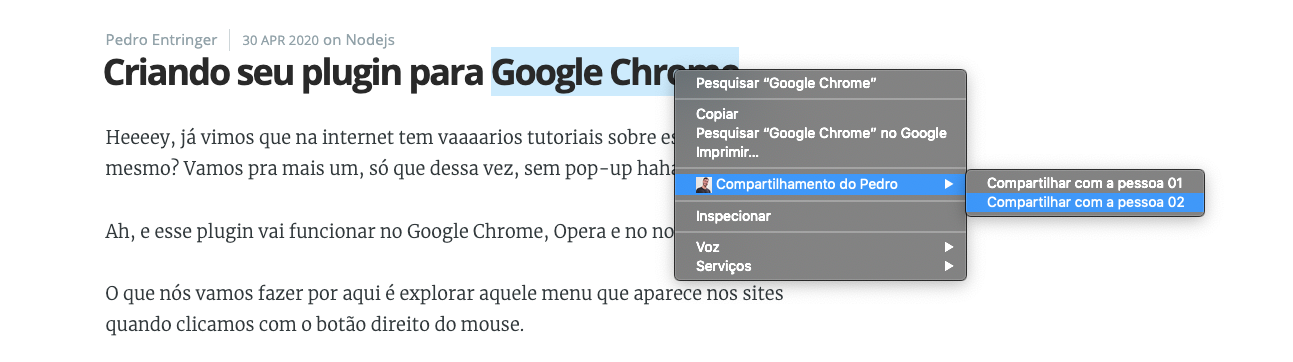
Nós ainda passamos um array de contexts pra essa função, e pra que isso server? É aqui onde definimos quando o menu aparece. Usando o context selection estamos dizendo que o menu vai aparecer sempre que selecionarmos um texto em algum site e clicarmos com o botão direito.
Você pode ver todos os contexts permitidos clicando aqui.
Se testarmos essa extensão agora, já vamos conseguir ver nossos menus por lá:
Funcionalidade
Shoooow, já chegamos até aqui! Agora é mole demais!
Pra adicionar funcionalidade ao clique em nosso menu iremos usar a outra função do chrome que é a chrome.contextMenus.onClicked e o nosso código vai ficar mais ou menos assim:
const onClicked = (data, tab) => {
    const { menuItemId, selectionText} = data
    alert(`Selecionou o texto "${selectionText}" para compartilhar com "${menuItemId}"`)
}

chrome.contextMenus.onClicked.addListener(onClicked)
Agora sempre que selecionarmos um texto e usarmos nosso compartilhamento o navegador vai mostrar isso em um alerta hehehe
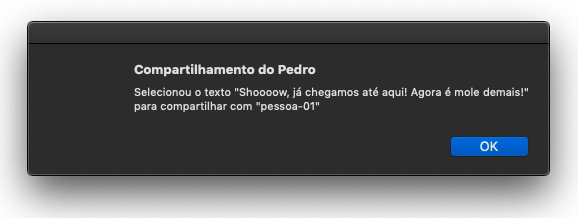
Mas é só isso? kkkkkk Calma. Vamos de fato compartilhar o texto!
Então agora é simples, já temos o texto e o numero da pessoa, então é só fazer o redirect pra url do WhatsApp usando outro recurso do chrome chamado chrome.tabs.create que irá criar uma aba no navegador com a url que passarmos.
const onClicked = (data, tab) => {

    const { menuItemId, selectionText} = data

    const resource = new URL("https://api.whatsapp.com/send")
    resource.searchParams.append('phone', menuItemId)
    resource.searchParams.append('text', selectionText)

    chrome.tabs.create({ url: resource.href })

}
E se você fez tudo certinho seu plugin já estará funcionando perfeitamente!!!
Claro que esse exemplo é bastante simples, e você provavelmente não irá usar para nada, mas o que vale é entender o funcionamento de extensões do chrome.
Aqui no trabalho nós usamos uma extensão semelhante a essa pra poder consultar pedidos diretamente do e-mail sem precisar ficar abrindo o sistema toda vez. Ah, e a extensão foi criada dessa mesma forma.
O código completo ficou assim:
const menus = [
    {
        id: 'pessoa-01',
        title: 'Compartilhar com a pessoa 01'
    },
    {
        id: 'pessoa-02',
        title: 'Compartilhar com a pessoa 02'
    }
];

const onInstalled = () => {

    for (const menu of menus) {

        chrome.contextMenus.create({
        ...menu,
        contexts: ['selection'],
        })

    }

}

const onClicked = (data, tab) => {

    const { menuItemId, selectionText} = data

    const resource = new URL("https://api.whatsapp.com/send")
    resource.searchParams.append('phone', menuItemId)
    resource.searchParams.append('text', selectionText)

    chrome.tabs.create({ url: resource.href })

}

chrome.contextMenus.onClicked.addListener(onClicked)
chrome.runtime.onInstalled.addListener(onInstalled)
Super bacana né? E você pode aplicar isso em diversas outras funcionalidades. Aqui não existem limites. hehehe
Divirta-se!